
加载点云数据
MchmMap加载点云数据,点云数据类型包括.ply,.las,.pcd格式。
(1).pcd类型文件
1.加载方式
先将pcd文件转换为3DTiles,然后加载到mchmap中。
2.转换方式
第一步:下载文件转换工具 CloudCompare(下载地址:https://mhc.ixiera.com/soft/3dtiles/CloudCompare.7z);点击下载
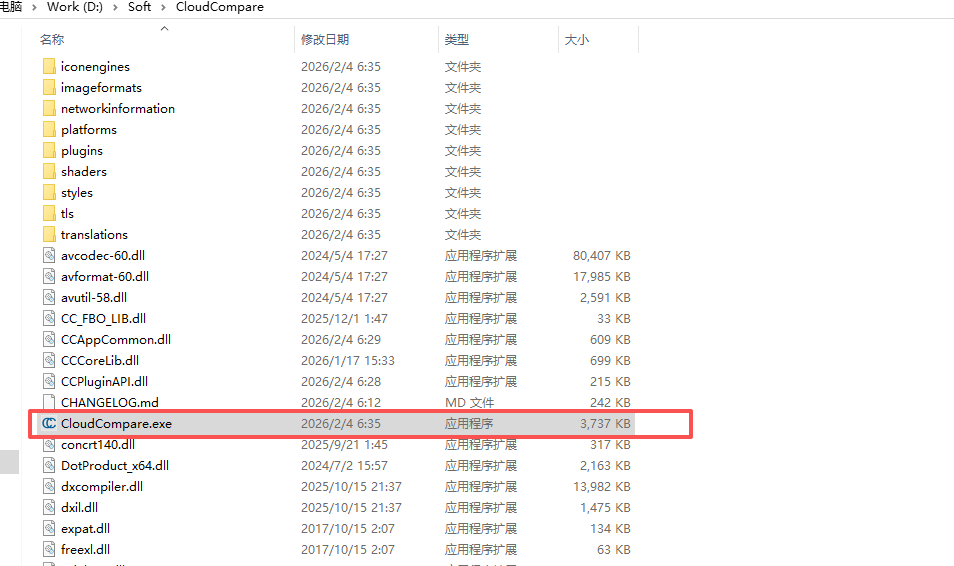
第二步:解压CloudCompare.7z到安装目录,找到可执行文件CloudCompare.exe,双击打开;
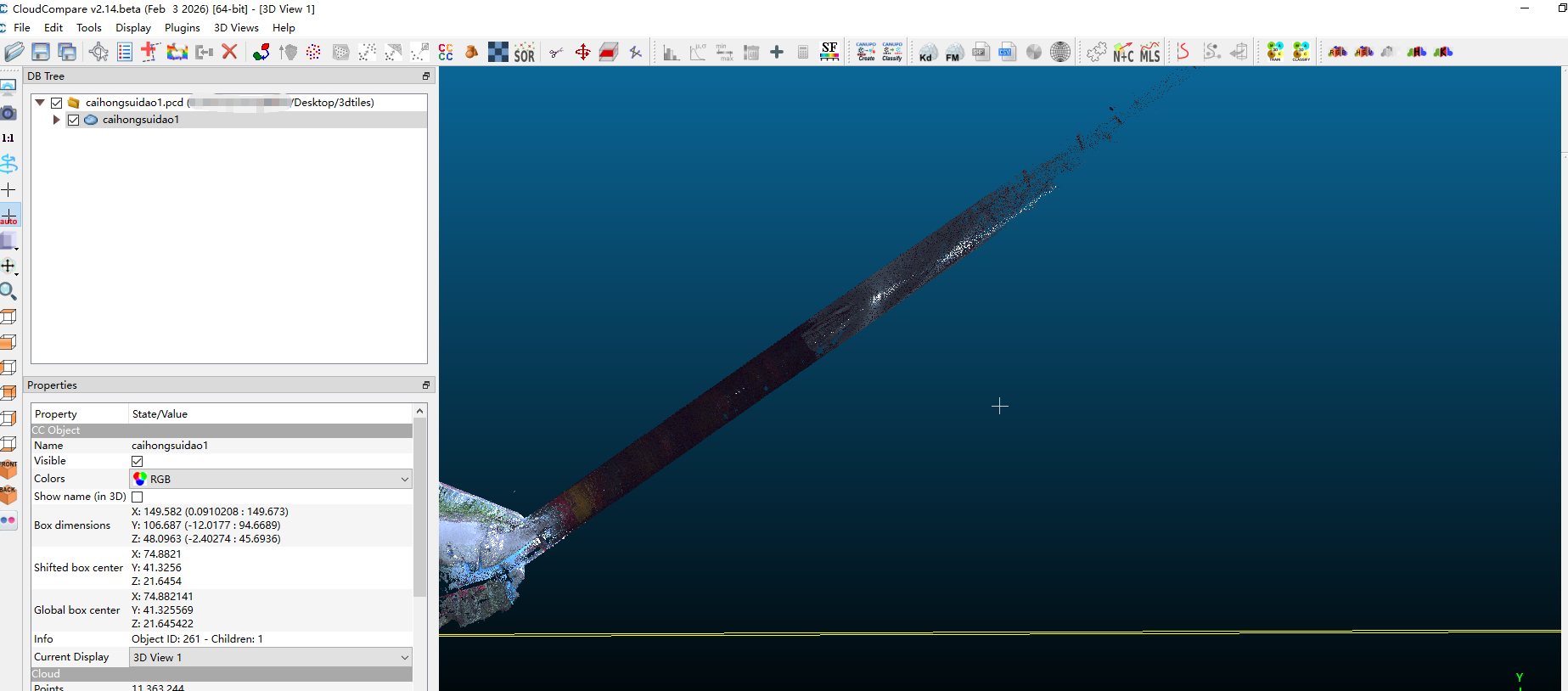
第三步:点击导航栏File-Open,选择pcd文件;也可在文件所在目录进行拖动,将文件直接拖至软件内;
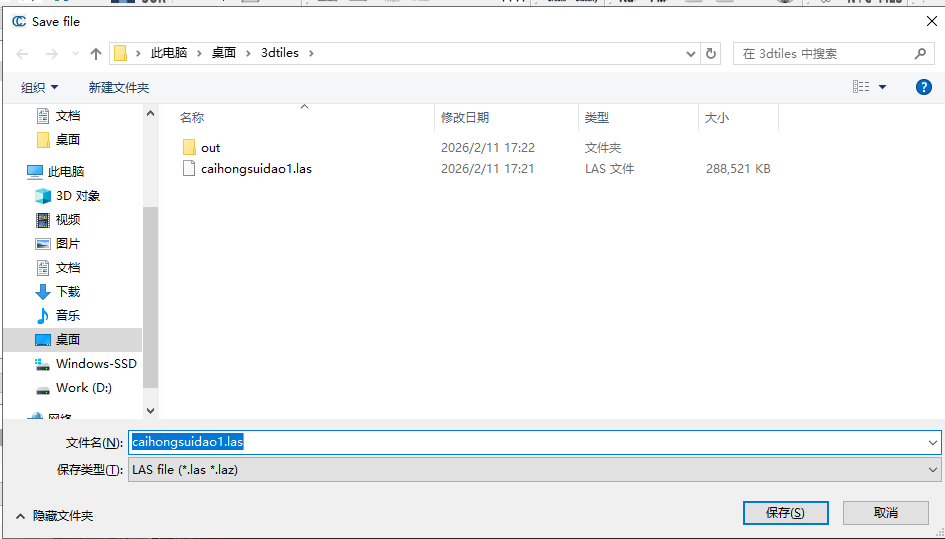
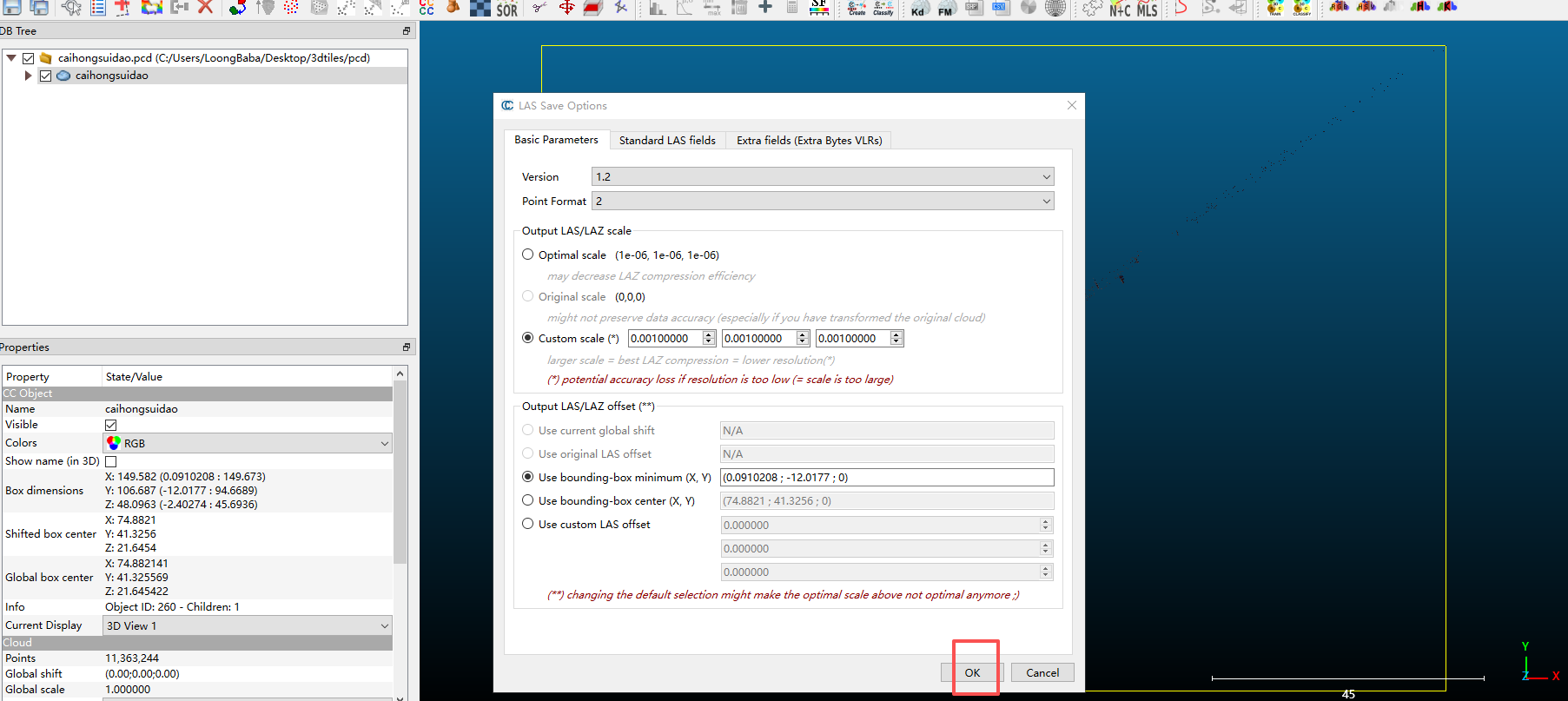
第四步:选中该图层,直接快捷键Ctrl+s进行保存或点击File-Save进行保存,选择LAS类型。保存至指定文件夹下;
第五步:下载点云文件切片工具 cesiumlab(下载地址:https://mhc.ixiera.com/soft/3dtiles/cesiumlab.zip);点击下载
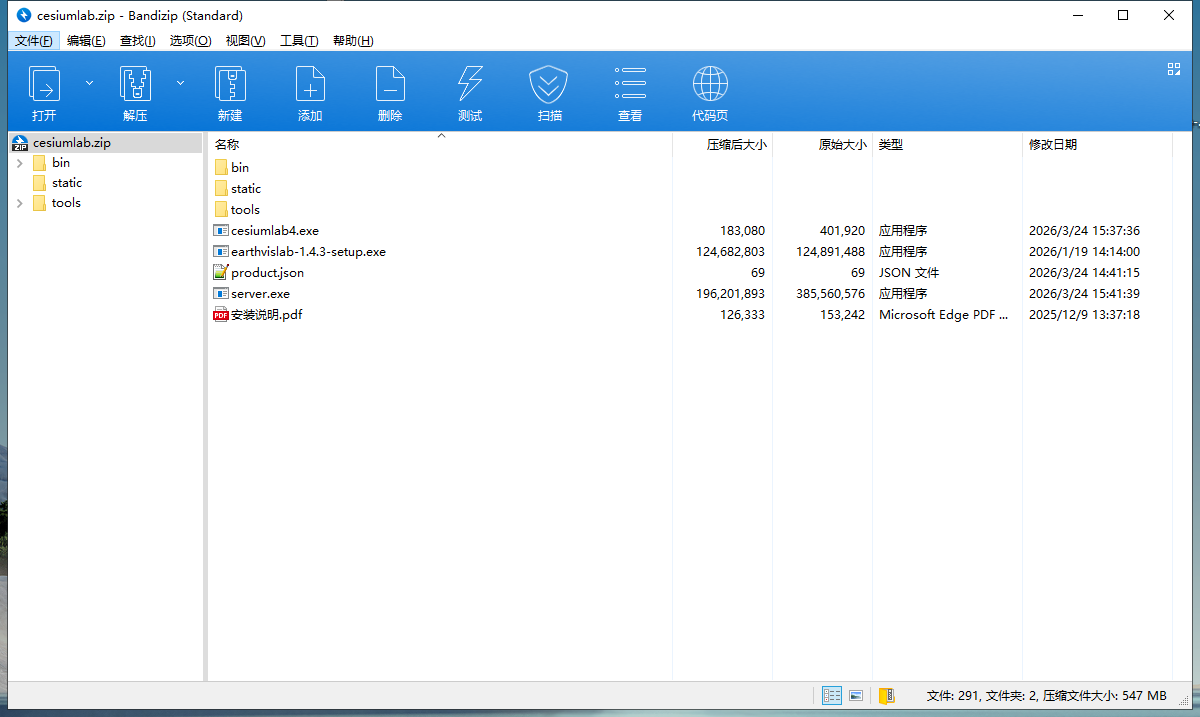
第六步:双击打开压缩包或解压缩到指定目录;可查看安装说明,或双击earthvislab-1.4.3-setup.exe进行安装;
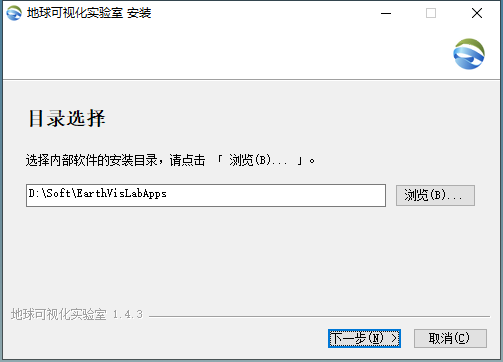
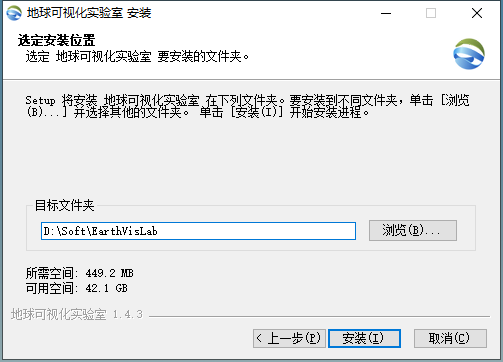
设置内部软件安装目录,点击两次下一步后,再次设置本体安装目录,最后点击安装等待完成;
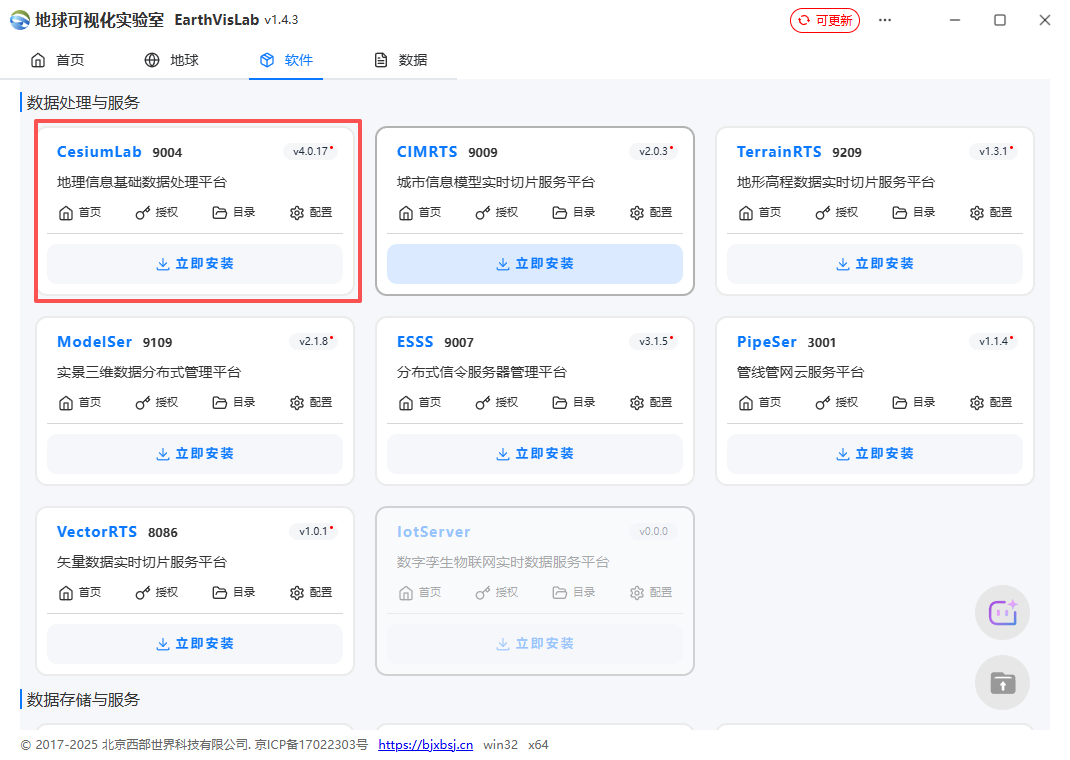
第七步:运行并打开软件,点击头部导航的软件,进入软件安装步骤;点云数据切片只需要一下软件,点击立即安装选择对应版本进行安装,等待下载解压完成;
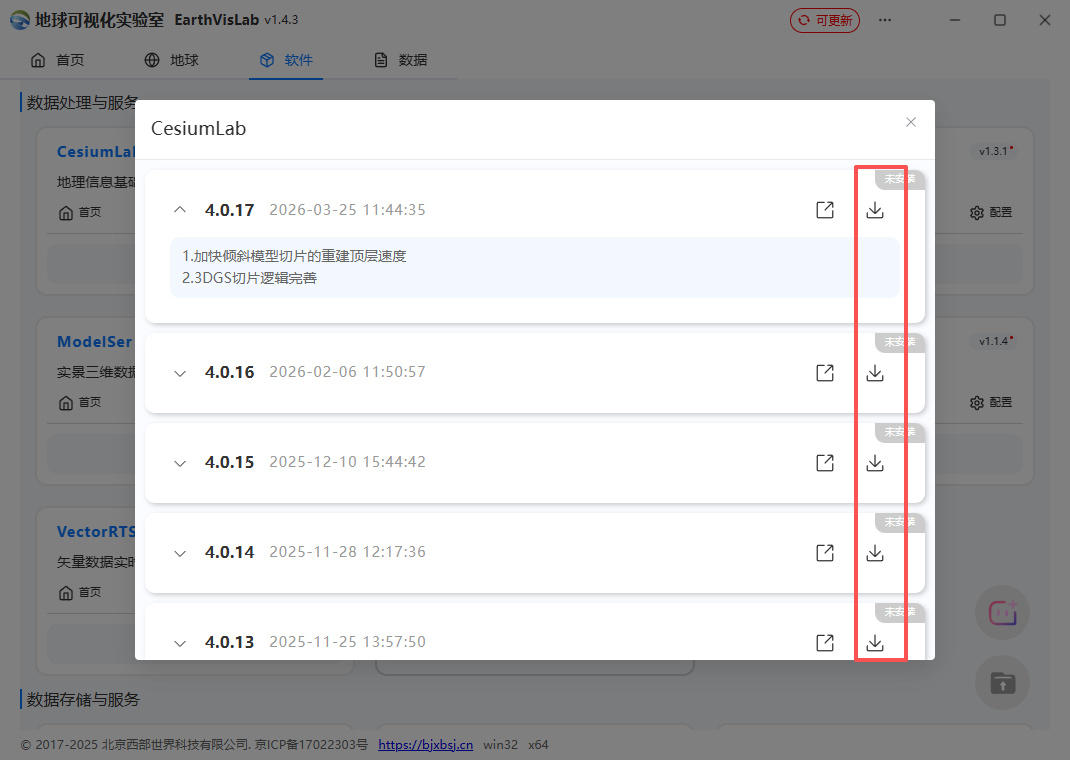
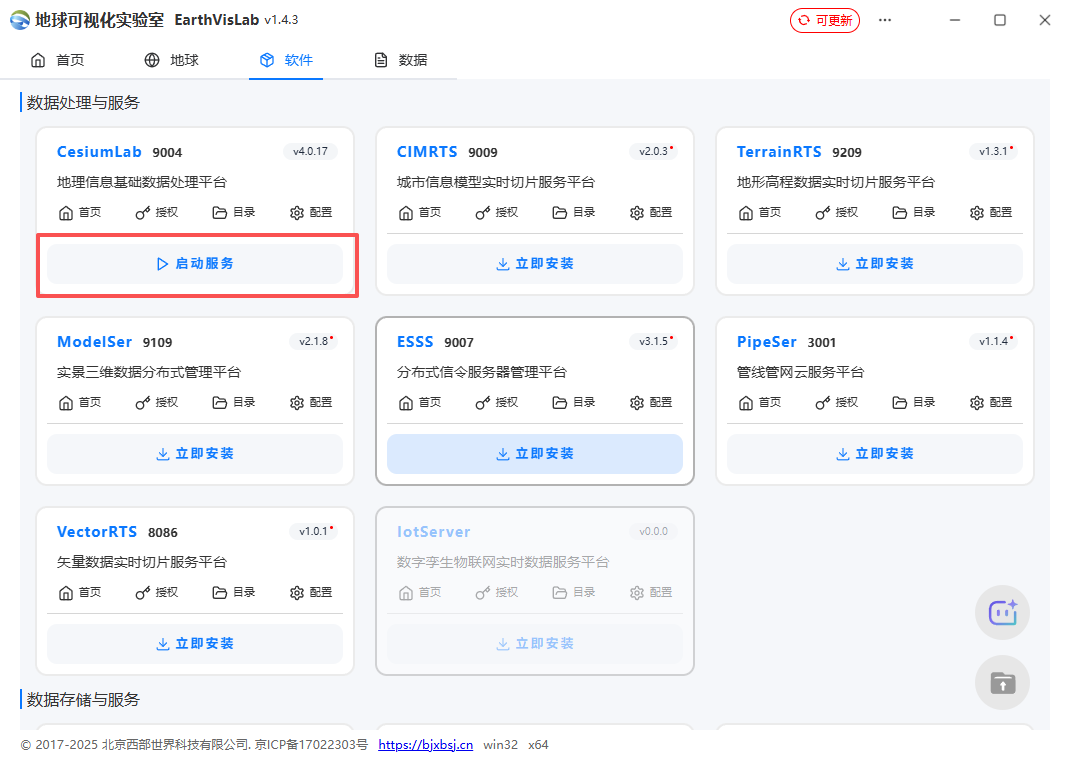
第八步:下载解压完成后关闭弹窗,点击启动服务,等待运行。运行成功后浏览器会打开新窗口,点击登陆;
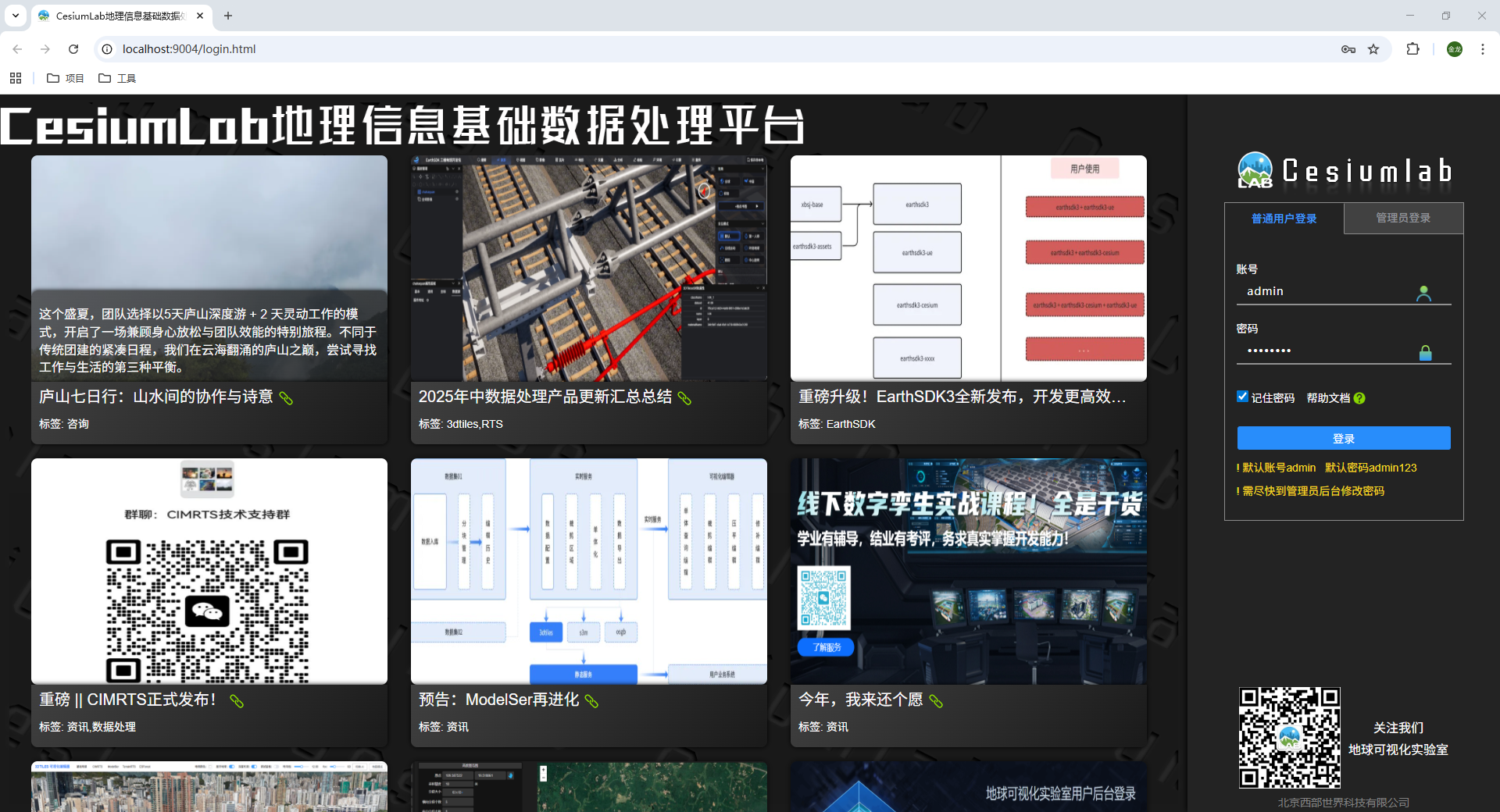
第九步:点击左侧菜单中的数据处理;选择点云切片;点击添加选择点云las文件;然后点击文件后的齿轮图标设置空间参考(可填写基准点,如:ENU:39.90092649216667,116.44262441716667),点击确定;设置资源文件:点击添加;
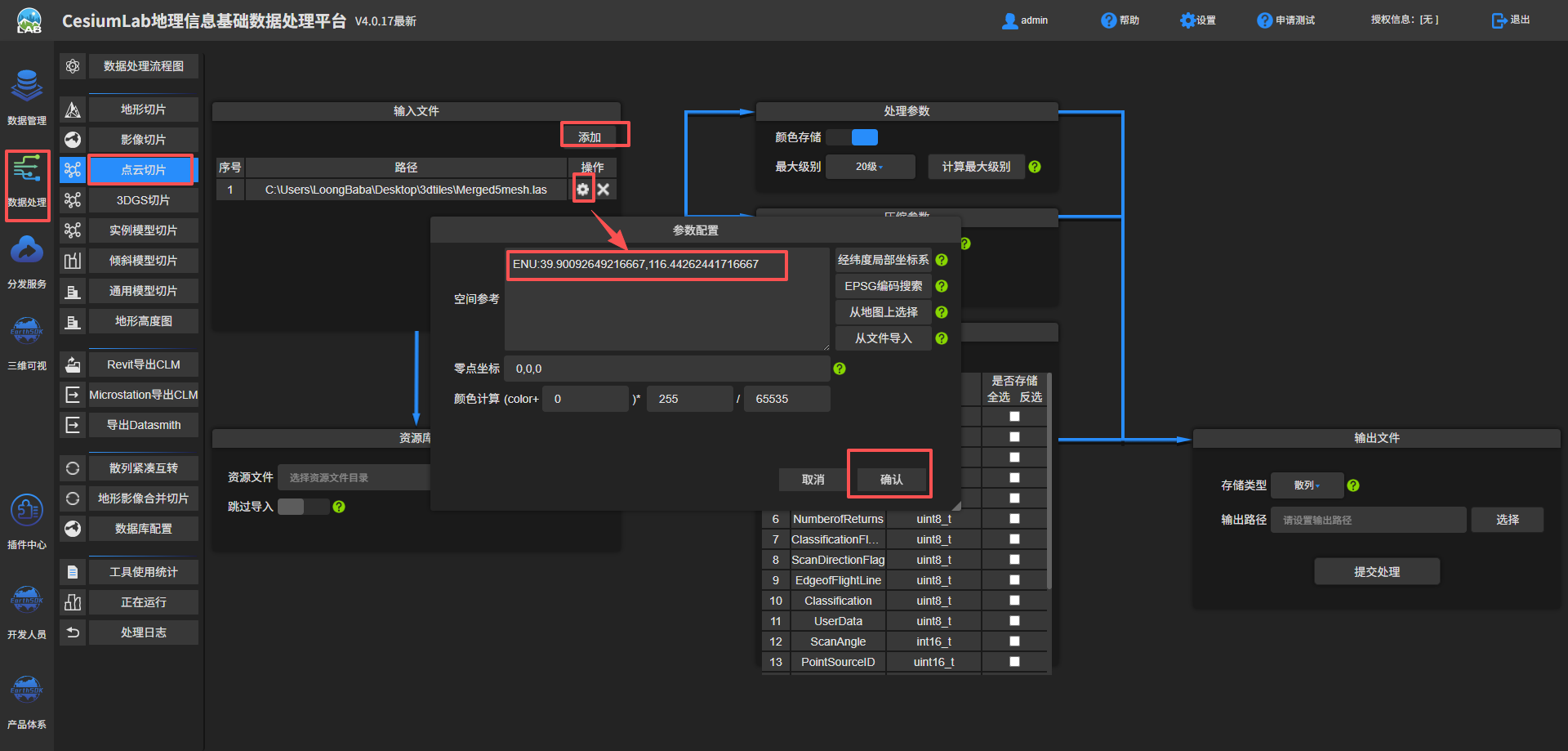
第十步:设置资源库:点击添加,选择处理过程中存储db文件的位置,并输入db文件名称,点击确定;
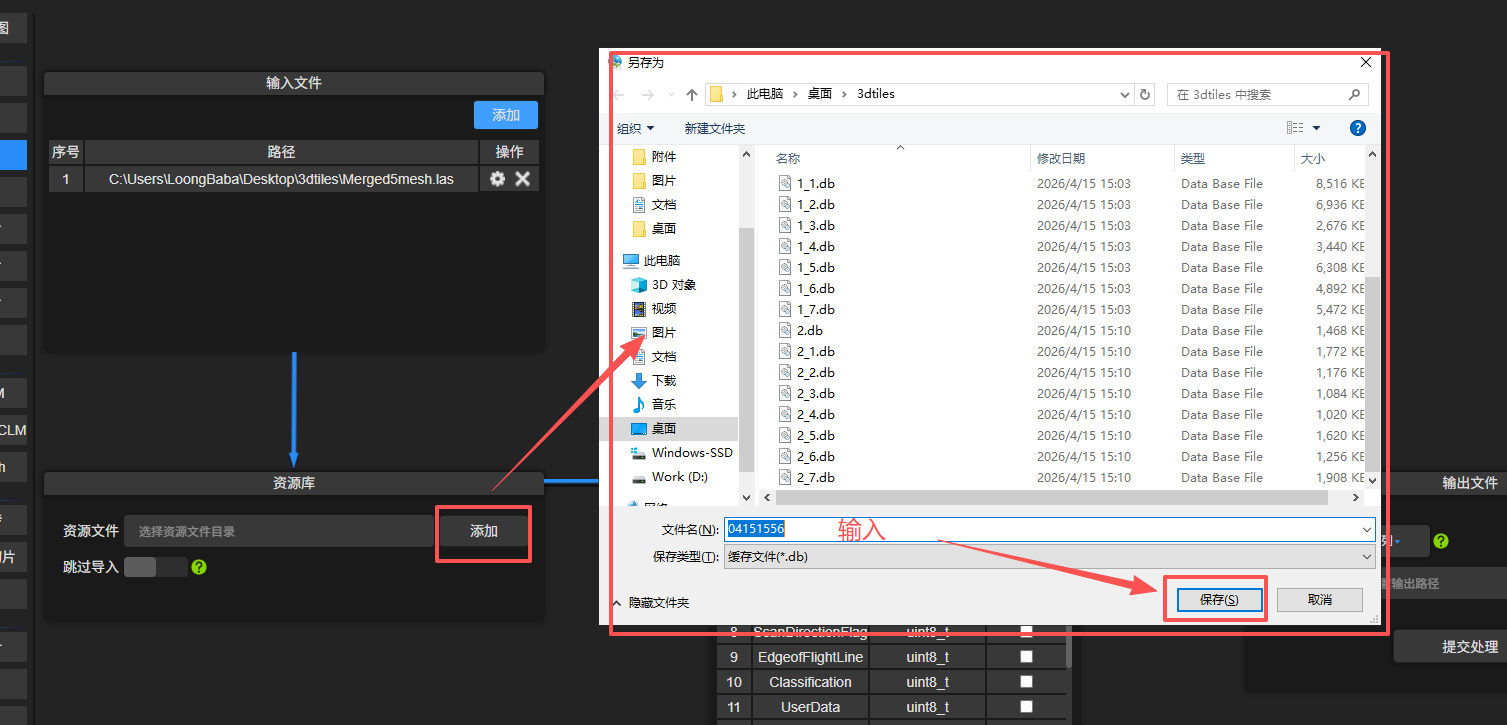
第十一步:设置处理参数,可选择默认配置,也可根据需要进行修改最大级别以及勾选属性字段;
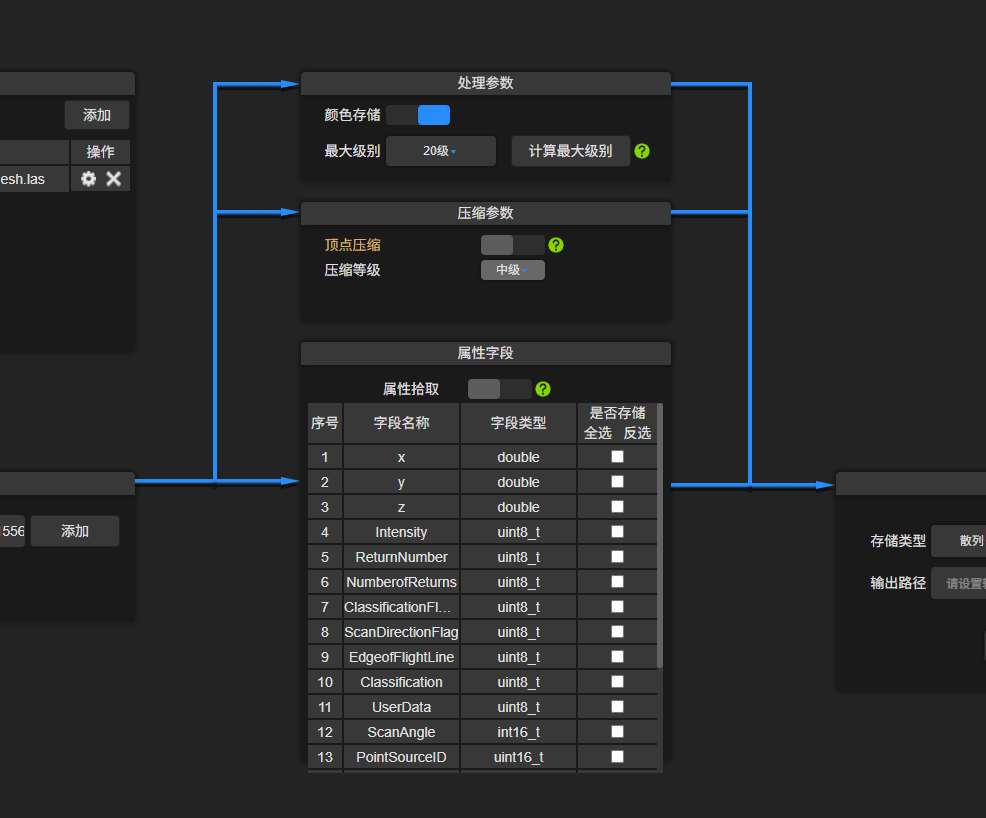
第十步:设置输出文件,可选择紧凑型clt文件或散列(紧凑型需通过散列紧凑互转模块进行转换,最终使用为散列格式),选择输出路径,进行提交处理;第一次需进行手机号码登陆,可根据需求进行注册;
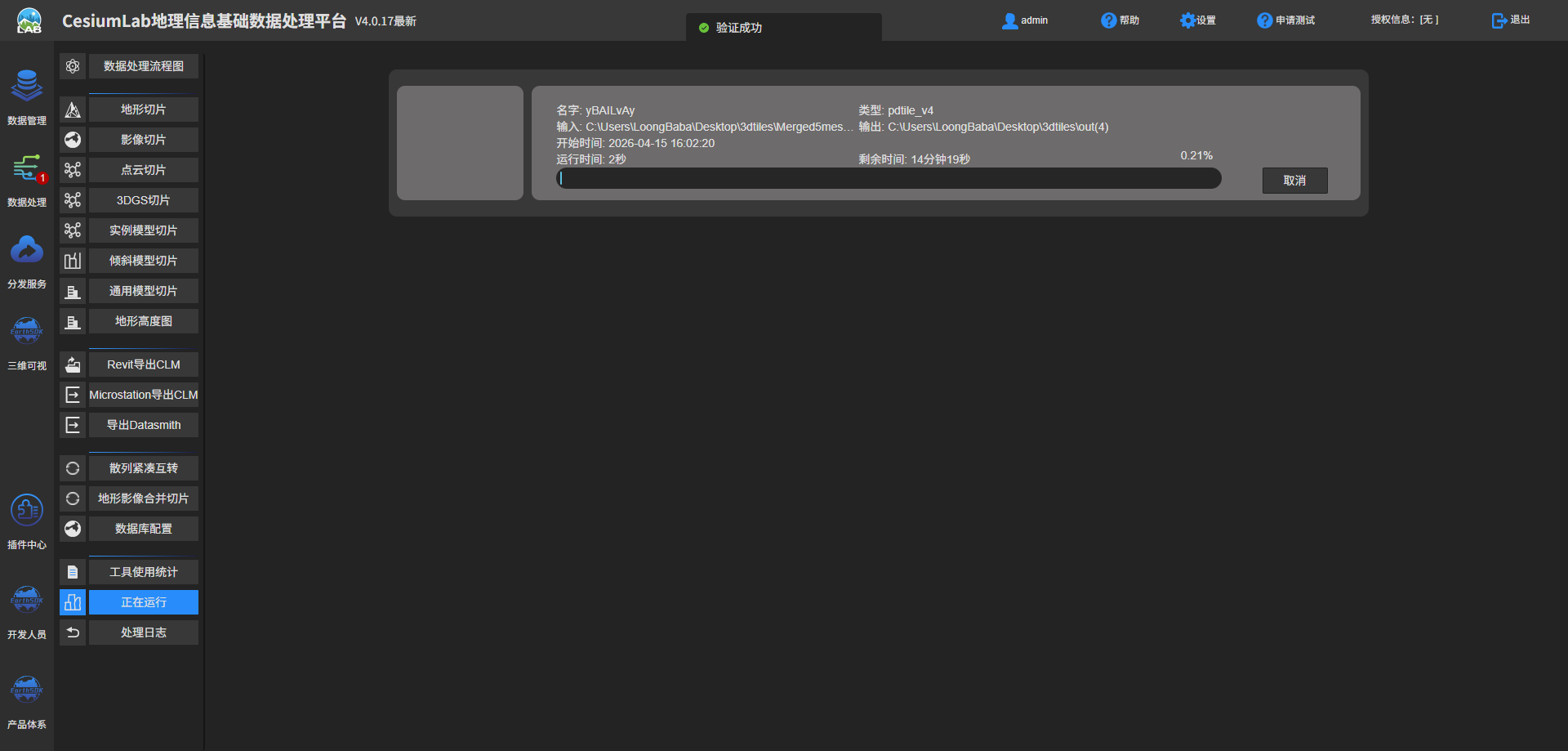
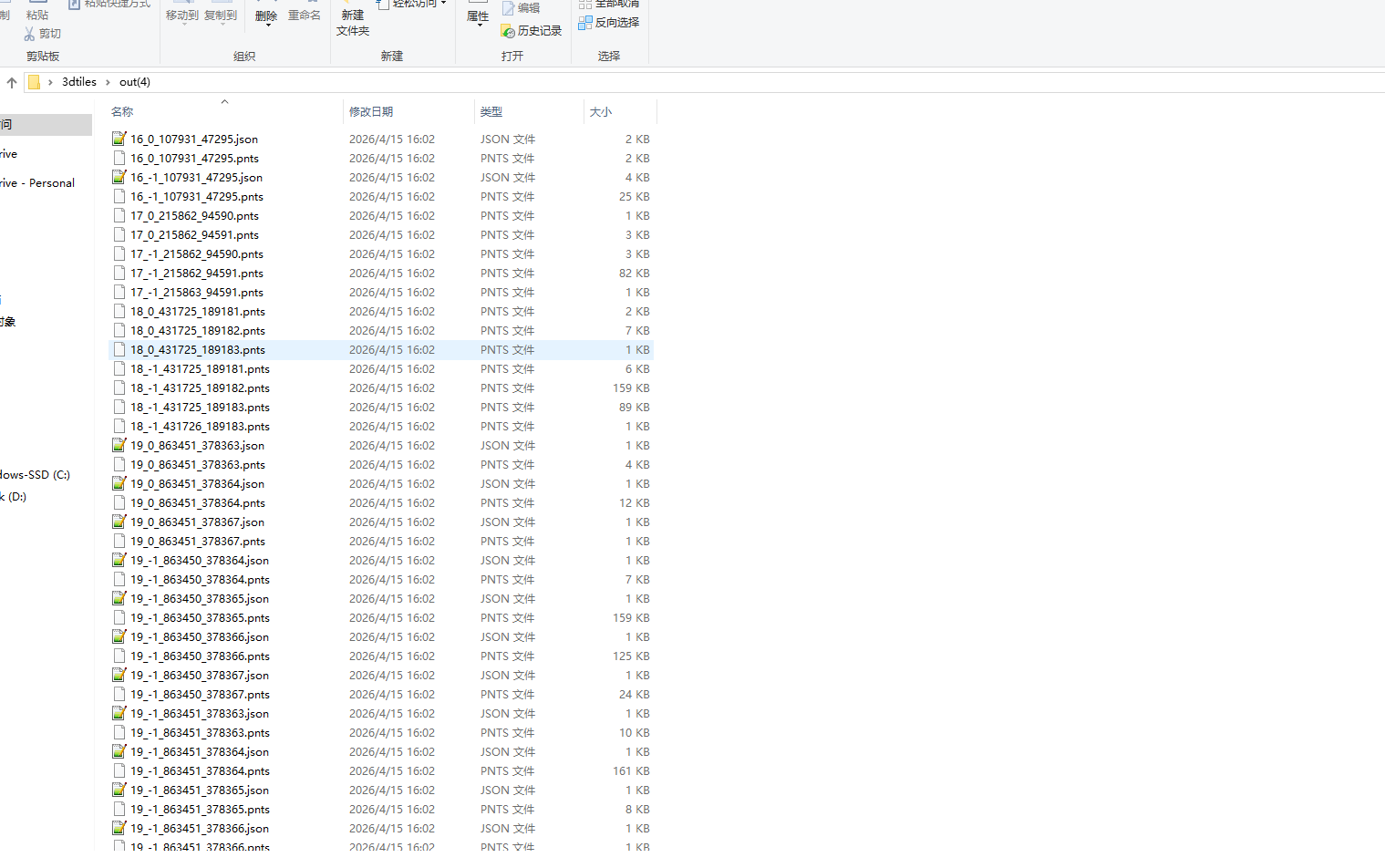
第十二步:打开另存的文件夹显示切片好的3Dtiles文件。
3.demo
地址:https://mhc.ixiera.com/plugins/pcd/pcd_3dtiles_demo.html
注:demo中可选择是否设置基准点,由于进行过转换及切片,显示会有偏差,建议根据实际情况进行微调坐标
HTML:
<!DOCTYPE html>
<html lang="en">
<head>
<meta charset="UTF-8">
<meta name="description" content="cesium开发加载3DTiles" />
<meta name="keywords" content="microbee-http,软件开发框架,cesium,3DTiles" />
<meta name="viewport" content="width=device-width, initial-scale=1.0">
<script src="https://mhc.ixiera.com/mhc/main.js"></script>
<script src="https://mhc.ixiera.com/mhc/Cesium-1.120/Build/Cesium/Cesium.js"></script>
<script src="https://mhc.ixiera.com/mhc/Cesium3DTile.js"></script>
<title>3DTiles-cesium(pcd)</title>
<style>
#cesiumContainer {
width: 100vw;
height: 100vh;
margin: 0;
padding: 0;
overflow: hidden;
}
</style>
</head>
<body>
<div id="cesiumContainer"></div>
<script>
const view3D = MchCesium.init('cesiumContainer', true);
var url2 = 'https://mhc.ixiera.com/plugins/pcd/out/tileset.json';
// 初始化管理器
const manager = new MchCesium.TilesetManager(MchCesium.viewer);
// 加载3DTiles(设置基准点)
manager.load("model2", url2).then(() => {
// 设置自定义基准点(经度116.39093087,纬度39.91218836,基准高度0)
manager.setReferenceCoordinates("model2", [116.39093087, 39.91218836, 130]);
// 定位到基准点位置
manager.flyTo("model2");
});
</script>
</body>
</html>
(2).ply类型文件
1.加载方式
先将ply文件转换为3dtiles,然后加载到mchmap中。
2.转换方式
第一步:下载文件转换工具 CloudCompare(下载地址:https://mhc.ixiera.com/soft/3dtiles/CloudCompare.7z);点击下载
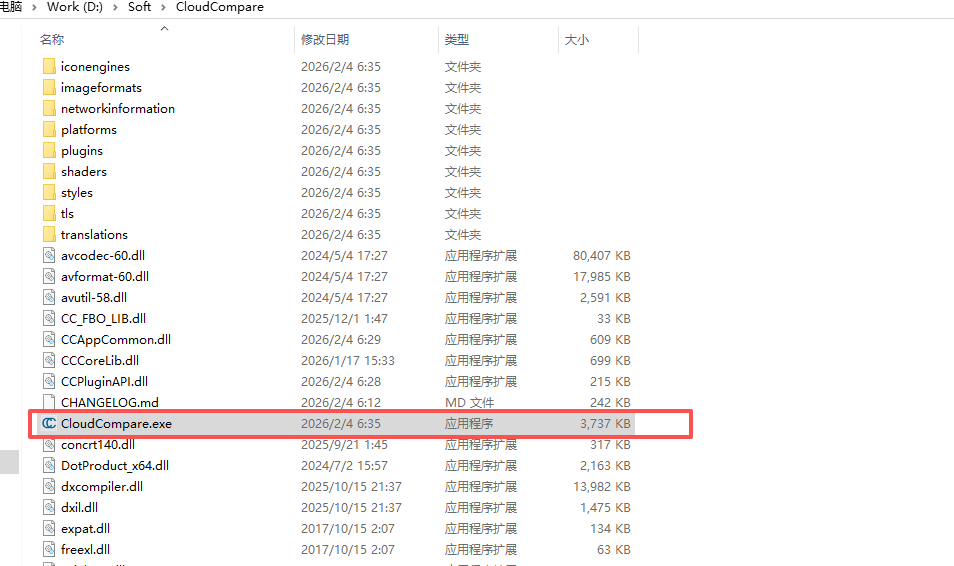
第二步:解压CloudCompare.7z到安装目录,找到可执行文件CloudCompare.exe,双击打开;
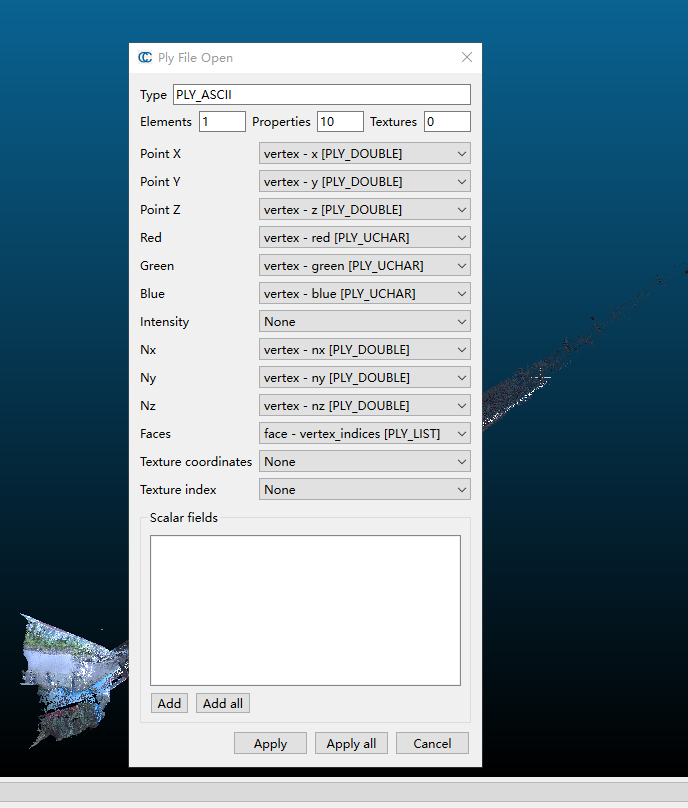
第三步:点击导航栏File-Open,选择自己的ply文件;也可在文件所在目录进行拖动,将文件直接拖至软件内。打开文件前会弹框提示PLY File Open,直接点击下方的Apply all,等待加载完成;(支持多个ply文件同时加载,适用于多个ply文件拼接方式);
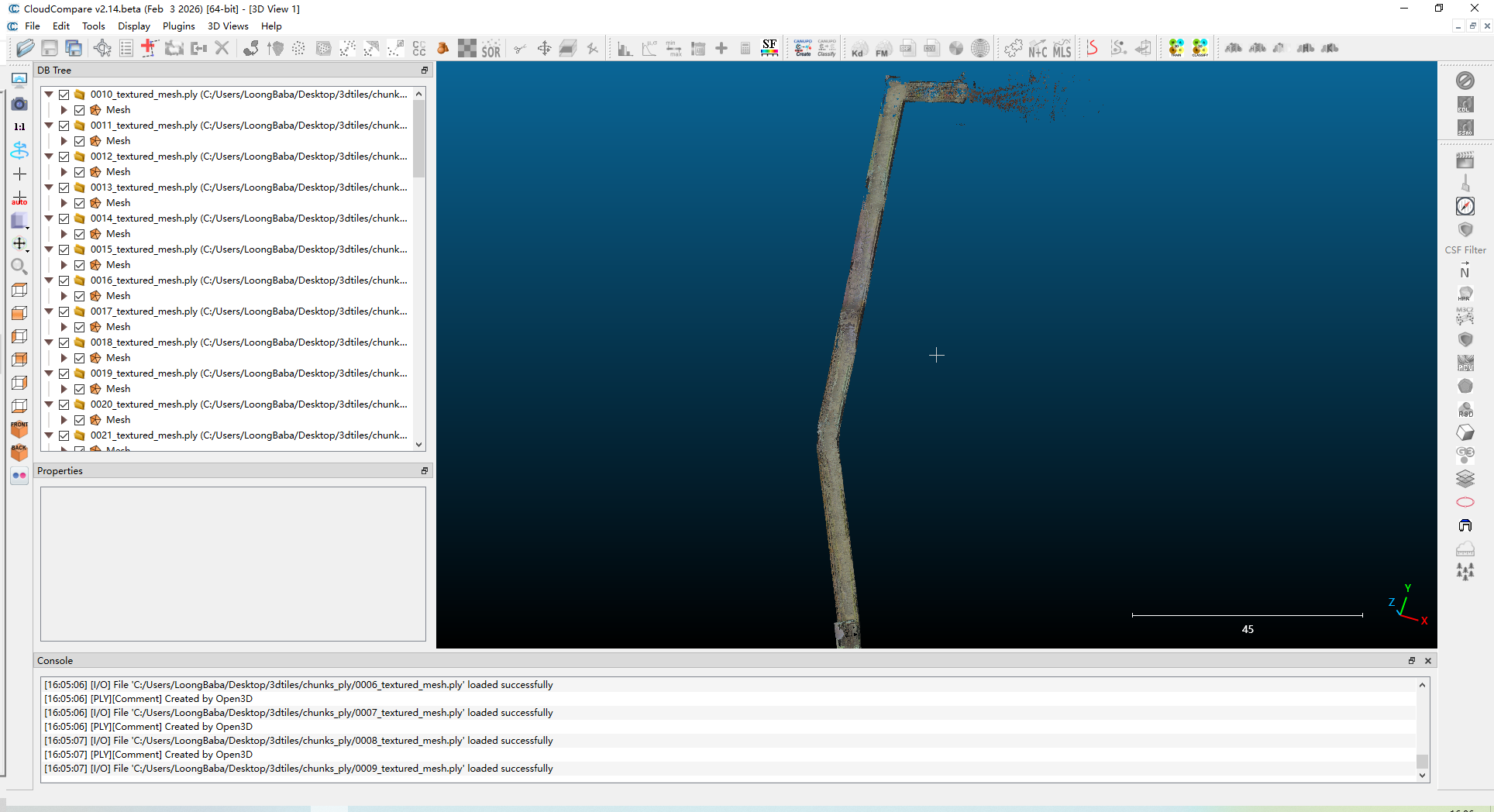
第四步:若为多个ply文件拼接,需进行合并。点击任意ply文件,然后使用快捷键Ctrl+A全选所有ply文件,点击导航栏Edit-Merge进行合并,等待完成;
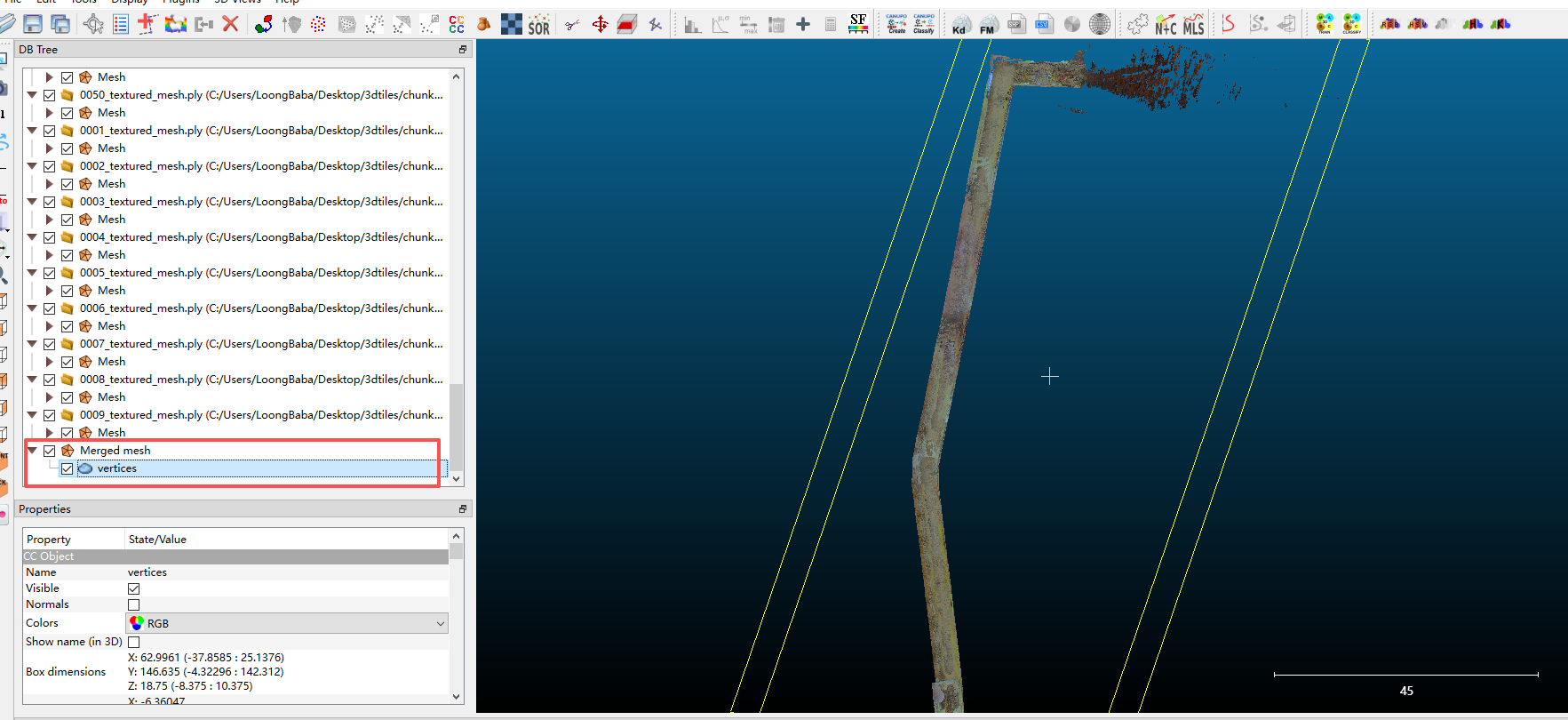
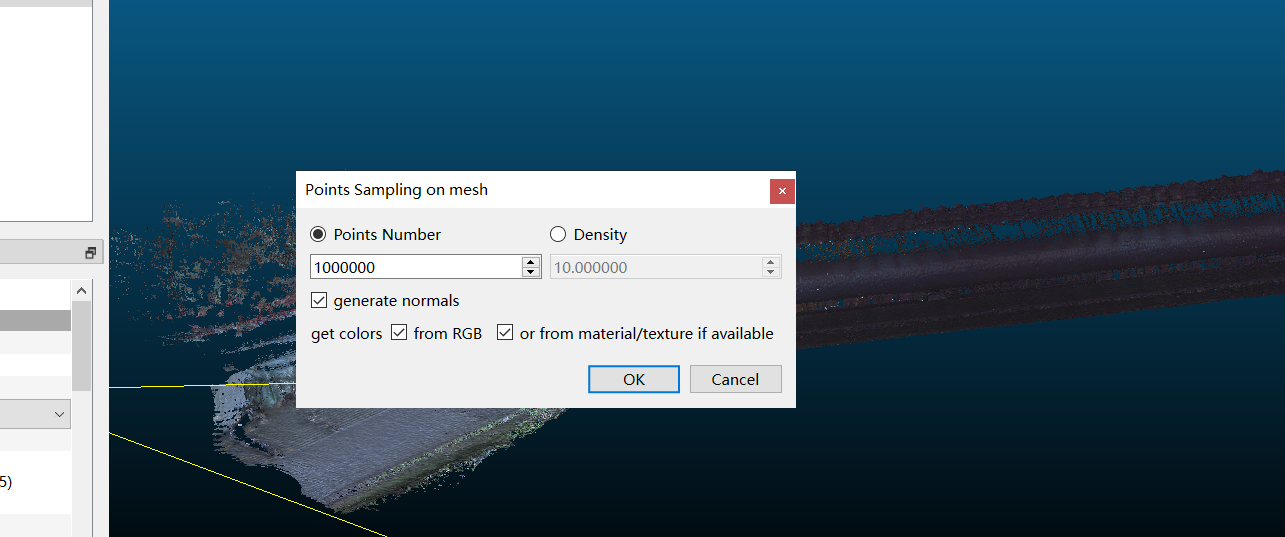
第五步:若为多个ply合并,点击选择合并后的文件,若为单个文件,直接选择该文件的一级文件夹。点击导航栏Edit-Mesh-Sample Points,将带文理的网格模型PLY文件转换为点云ply文件。Points Sampling on Mesh弹框(此操作可进行抽点,减少文件点数及文件大小,可根据需求进行修改),点击OK。等待完成;
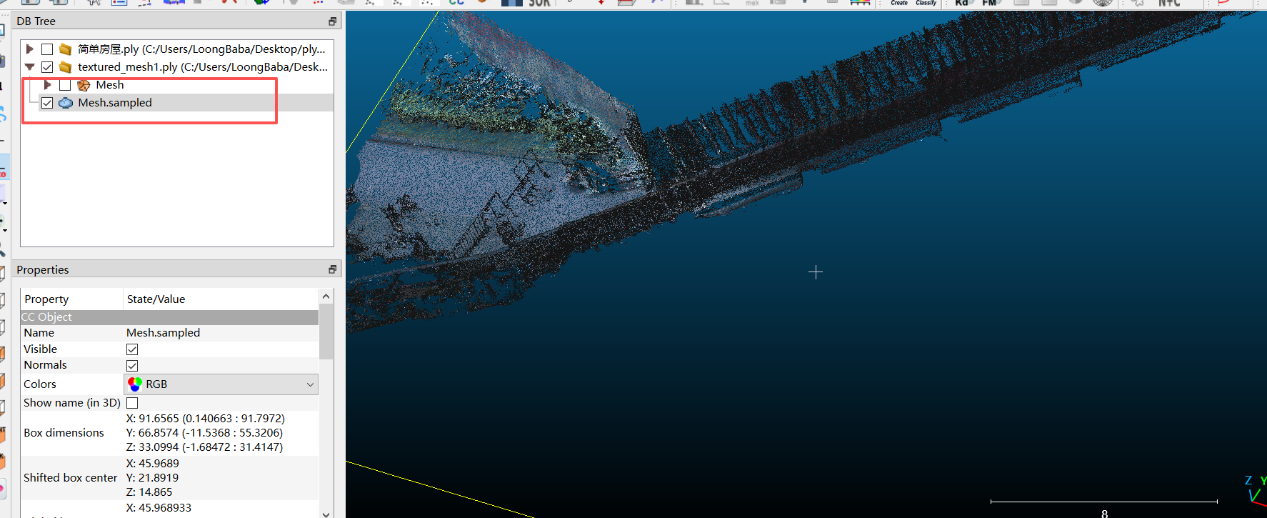
第五步:在左侧DB Tree栏取消勾选原有图层,只显示点击Sample Points后生成的图层或直接点击最终图层;
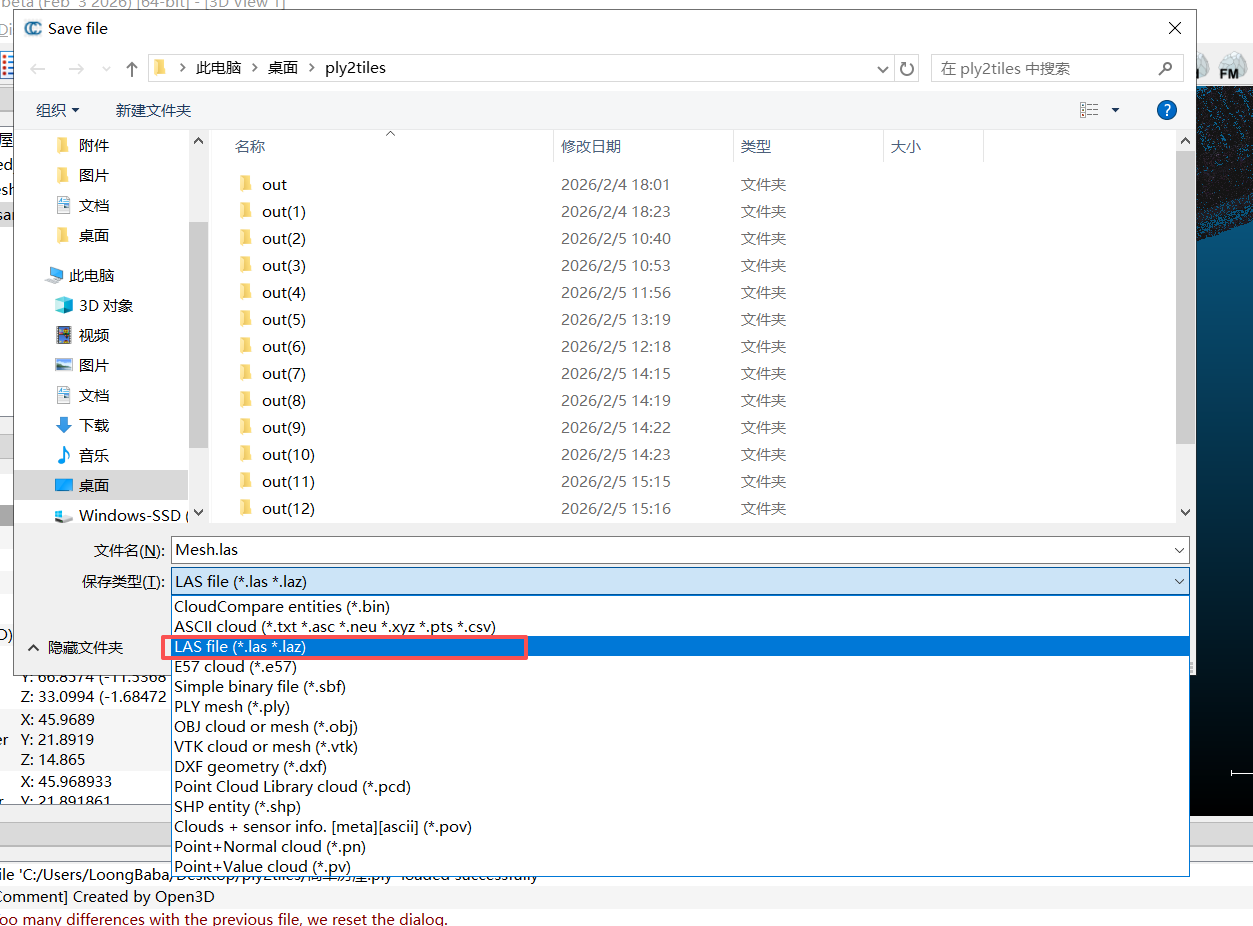
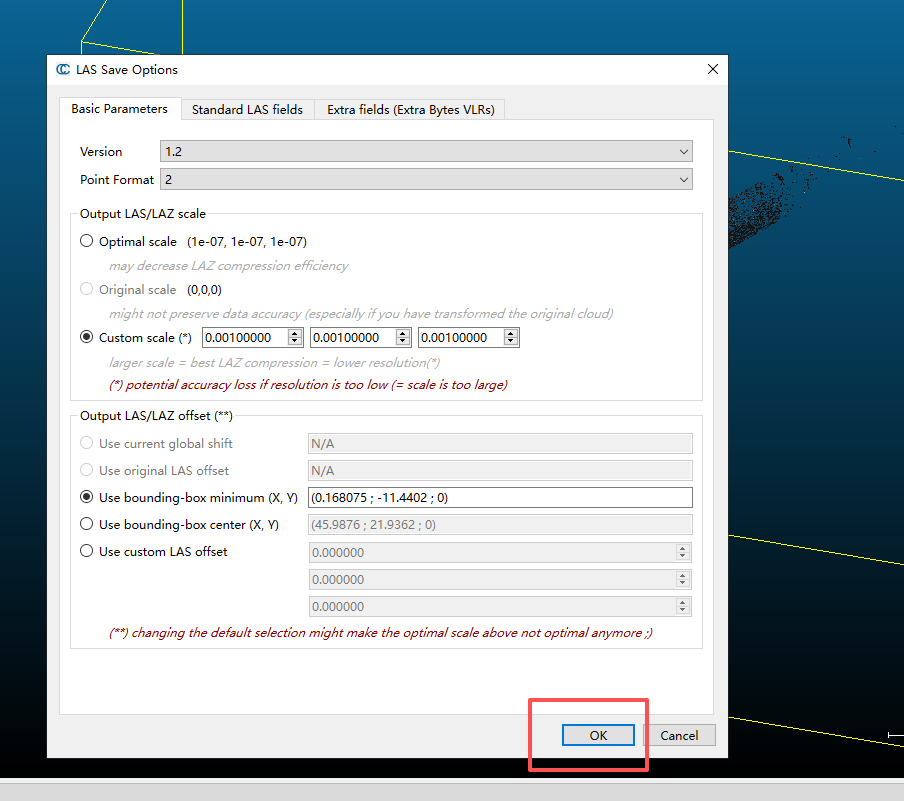
第六步:直接快捷键Ctrl+s进行保存或点击File-Save进行保存,选择LAS类型。保存至指定文件夹下;
第七步:下载点云文件切片工具 cesiumlab(下载地址:https://mhc.ixiera.com/soft/3dtiles/cesiumlab.zip);点击下载
第八步:双击打开压缩包或解压缩到指定目录;可查看安装说明,或双击earthvislab-1.4.3-setup.exe进行安装;
设置内部软件安装目录,点击两次下一步后,再次设置本体安装目录,最后点击安装等待完成;
第九步:运行并打开软件,点击头部导航的软件,进入软件安装步骤;点云数据切片只需要一下软件,点击立即安装选择对应版本进行安装,等待下载解压完成;
第十步:下载解压完成后关闭弹窗,点击启动服务,等待运行。运行成功后浏览器会打开新窗口,点击登陆;
第十一步:点击左侧菜单中的数据处理;选择点云切片;点击添加选择点云las文件;然后点击文件后的齿轮图标设置空间参考(可填写基准点,如:ENU:39.90092649216667,116.44262441716667),点击确定;设置资源文件:点击添加;
第十二步:设置资源库:点击添加,选择处理过程中存储db文件的位置,并输入db文件名称,点击确定;
第十三步:设置处理参数,可选择默认配置,也可根据需要进行修改最大级别以及勾选属性字段;
第十四步:设置输出文件,可选择紧凑型clt文件或散列(紧凑型需通过散列紧凑互转模块进行转换,最终使用为散列格式),选择输出路径,进行提交处理;第一次需进行手机号码登陆,可根据需求进行注册;
第十五步:打开另存的文件夹显示切片好的3Dtiles文件。
3.demo
地址:https://mhc.ixiera.com/plugins/ply/ply_3dtiles_demo.html
注:demo中可选择是否设置基准点,由于进行过转换及切片,显示会有偏差,建议根据实际情况进行微调坐标
HTML:
<!DOCTYPE html>
<html lang="en">
<head>
<meta charset="UTF-8">
<meta name="description" content="cesium开发加载3DTiles" />
<meta name="keywords" content="microbee-http,软件开发框架,cesium,3DTiles" />
<meta name="viewport" content="width=device-width, initial-scale=1.0">
<script src="https://mhc.ixiera.com/mhc/main.js"></script>
<script src="https://mhc.ixiera.com/mhc/Cesium-1.120/Build/Cesium/Cesium.js"></script>
<script src="https://mhc.ixiera.com/mhc/Cesium3DTile.js"></script>
<title>3DTiles-cesium(ply)</title>
<style>
#cesiumContainer {
width: 100vw;
height: 100vh;
margin: 0;
padding: 0;
overflow: hidden;
}
</style>
</head>
<body>
<div id="cesiumContainer"></div>
<script>
const view3D = MchCesium.init('cesiumContainer', true);
var url2 = 'https://mhc.ixiera.com/plugins/ply/out/tileset.json';
// 初始化管理器
const manager = new MchCesium.TilesetManager(MchCesium.viewer);
// 加载3DTiles(设置基准点)
manager.load("model2", url2).then(() => {
// 设置自定义基准点(经度116.39093087,纬度39.91218836,基准高度0)
manager.setReferenceCoordinates("model2", [116.39093087, 39.91218836, 130]);
// 定位到基准点位置
manager.flyTo("model2");
});
</script>
</body>
</html>
(3).las类型文件
1.加载方式
先将las文件转换为3Dtiles,然后加载到mchmap中。
2.转换方式
第一步:下载点云文件切片工具 cesiumlab(下载地址:https://mhc.ixiera.com/soft/3dtiles/cesiumlab.zip);点击下载
第二步:双击打开压缩包或解压缩到指定目录;可查看安装说明,或双击earthvislab-1.4.3-setup.exe进行安装;
设置内部软件安装目录,点击两次下一步后,再次设置本体安装目录,最后点击安装等待完成;
第三步:运行并打开软件,点击头部导航的软件,进入软件安装步骤;点云数据切片只需要一下软件,点击立即安装选择对应版本进行安装,等待下载解压完成;
第四步:下载解压完成后关闭弹窗,点击启动服务,等待运行。运行成功后浏览器会打开新窗口,点击登陆;
第五步:点击左侧菜单中的数据处理;选择点云切片;点击添加选择点云las文件;然后点击文件后的齿轮图标设置空间参考(可填写基准点,如:ENU:39.90092649216667,116.44262441716667),点击确定;设置资源文件:点击添加;
第六步:设置资源库:点击添加,选择处理过程中存储db文件的位置,并输入db文件名称,点击确定;
第七步:设置处理参数,可选择默认配置,也可根据需要进行修改最大级别以及勾选属性字段;
第八步:设置输出文件,可选择紧凑型clt文件或散列(紧凑型需通过散列紧凑互转模块进行转换,最终使用为散列格式),选择输出路径,进行提交处理;第一次需进行手机号码登陆,可根据需求进行注册;
第九步:打开另存的文件夹显示切片好的3Dtiles文件。
3.demo
地址:https://mhc.ixiera.com/plugins/las/las_3dtiles_demo.html
注:demo中可选择是否设置基准点,由于进行过转换及切片,显示会有偏差,建议根据实际情况进行微调坐标
HTML:
<!DOCTYPE html>
<html lang="en">
<head>
<meta charset="UTF-8">
<meta name="description" content="cesium开发加载3DTiles" />
<meta name="keywords" content="microbee-http,软件开发框架,cesium,3DTiles" />
<meta name="viewport" content="width=device-width, initial-scale=1.0">
<script src="https://mhc.ixiera.com/mhc/main.js"></script>
<script src="https://mhc.ixiera.com/mhc/Cesium-1.120/Build/Cesium/Cesium.js"></script>
<script src="https://mhc.ixiera.com/mhc/Cesium3DTile.js"></script>
<title>3DTiles-cesium(las)</title>
<style>
#cesiumContainer {
width: 100vw;
height: 100vh;
margin: 0;
padding: 0;
overflow: hidden;
}
</style>
</head>
<body>
<div id="cesiumContainer"></div>
<script>
const view3D = MchCesium.init('cesiumContainer', true);
var url2 = 'https://mhc.ixiera.com/plugins/las/out/tileset.json';
// 初始化管理器
const manager = new MchCesium.TilesetManager(MchCesium.viewer);
// 加载3DTiles(设置基准点)
manager.load("model2", url2).then(() => {
// 设置自定义基准点(经度116.39093087,纬度39.91218836,基准高度0)
manager.setReferenceCoordinates("model2", [116.39093087, 39.91218836, 130]);
// 定位到基准点位置
manager.flyTo("model2");
});
</script>
</body>
</html>

 返回顶部
返回顶部

 热线电话
热线电话

 微信
微信
 扫一扫
扫一扫